Jumat, 06 Februari 2009

Account Feedburner ku Sukses Migrasi Ke Account Google

feedburner.com Kemarin lusa kang Rohman sempat memposting agar yang memiliki account di feedburner segera meindahkannya ke account google di karenakan pada 28 februari 2009 ini feedburner akan total pindah ke google. Dalam posting tersebut kang Rohman menyebutkan bahwa ada satu account kang Rohman yang tidak bisa bermigrasi ke account google karena mengalami error “The following feed URIs are already in use”.  Walaupun kang Rohman belum mendapatkan jawaban pasti pada blog resmi feedburner, pagi ini mencoba untuk bermigrasi ke account google dan hasilnya…tarrrrraaaaaa…. berhasil.

Akhirnya, semua feed yang ada di feedburner sukses di pindahkan ke account google. Lega rasanya bisa bermigrasi ke account google, karena jika gagal bermigrasi maka kang Rohman akan kehilangan ratusan subscriber yang selama ini berlangganan.

Bagi anda yang kemarin mengalami error “The following feed URIs are already in use”, mungkin anda bisa mencobanya sekarang, mudah-mudahan bisa sukses.

Selamat mencoba!

Kamis, 05 Februari 2009

Cara Membuat Blog Iklan Gratis Di Blogger

ads-area Sudah ada dua orang yang bertanya ke kang Rohman, bagaimana cara membuat blog iklan gratis di blogger? setelah kang Rohman lihat contoh blog yang di berikan, sepertinya kang Rohman juga bisa membuat blog seperti itu. Setelah melakukan sedikit percobaan, akhirnya jadi juga membuat sebuah blog iklan gratis di blogger. Anda ingin mengetahui triknya? simak ulasan lengkapnya!

Cara kerja blog iklan gratis adalah si pemilik blog menyediakan sebuah form pesan yang dapat diisi oleh pengunjung blog tersebut, isi dari pesan tersebut secara otomatis akan di posting dan tampil pada blog itu. lalu bagaimana caranya membuat blog seperti ini?

Di blogger, untuk membuat sebuah postingan ada beberapa alternatif, yaitu dengan secara langsung melalui post editor blogger, dengan menggunakan tool pihak ketiga semisal Windows Live Writer, wbloggar, scribe fire dan lain-lain. Selain itu masih ada lagi cara untuk posting ke blogger yaitu dengan melalui email. Alternatif email inilah yang memungkinkan kita untuk membuat sebuah blog yang menerima posting secara otomatis.

Hal lain yang perlu di pikirkan yaitu ada suatu fasilitas yang bisa mengirimkan pesan secara otomatis ke alamat email tersebut, dan ini jatuh pada kontak form yang biasanya bisa mengirim pesan secara otomatis ke email kita. Masih bingung? duhhh.. kacau deh jadinya. Ya sudah, berikut langkah lengkapnya biar tidak tetap bingung.

  • Buat sebuah blog baru

Untuk mempraktekan apa yang akan saya terangkan, silahkan anda buat sebuah blog baru yang khusus untuk sarana iklan gratis.

  • Setting Email di blogger

Nah ini dia, kita perlu membuat sebuah alamat email unik untuk blog tersebut, caranya seperti ini :

  1. Silahkan login ke blogger dengan ID anda.
  2. Klik Pengaturan.

    pengaturan

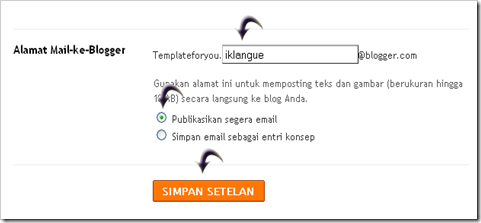
  3. klik tab Email. Dibagian sebelah bawah ada tulisan Alamat Mail-ke-Blogger yang di sebelahnya ada kotak kosong. Isilah kotak kosong tersebut dengan yang anda mau. Contoh : iklangue. Beri tanda pada radio button di samping tulusan Publikasikan segera email, dan akhiri dengan klik tombol SIMPAN SETELAN. Berikut ilustrasinya :
    email-blogger

  4. Terlihat dari ilustrasi di atas bahwa alamat yang saya buat adalah Templateforyou.iklangue@blogger.com. Catatlah alamat tersebut untuk nanti di pakai ( tentunya alamat email yang anda buat ).

  5. Selesai.


  • Buat sebuah kontak form

Untuk membuat sebuah kontak form anda bisa menggunakan berbagai layanan di internet seperti http://www.zoho.com, http://www.emailmeform.com, http://kontactr.com dan lain sebagainya. Yang pernah kang Rohman terangkan adalah di http://www.emailmeform.com yang bisa anda baca pada artikel  Cara membuat Contact form / Kontak Kami. Silahkan anda baca kembali artikel tersebut karena kang Rohman tidak akan menulisnya lagi.

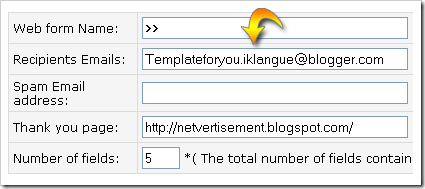
Satu yang harus di ingat, ketika anda membuat sebuah kontak form di http://www.emailmeform.com . pada form ; Recipients Emails ( penerima email ) yang harus anda isikan adalah alamat email yang anda buat tadi di blogger, sebagai contoh email yang saya buat adalah Templateforyou.iklangue@blogger.com.
formkontak

  • Pasang Script Kontak form di Blogger

Sekarang saya anggap anda sudah membuat alamat email di blogger dan sudah mempunyai sebuah script kontak form yang siap di pasang di blogger. Berikut langkah-langkah untuk memasang script tersebut.

  1. Silahkan login di blogger
  2. Klik Tata Letak.
  3. Klik Elemen Halaman.
  4. Klik tambah Gadget
  5. Klik Tanda plus ( + ) untuk HTML/Javascript.
  6. Copy lalu paste script kontak form yang anda punyai. Klik tombol simpan.
  7. Pindahkan elemen (gadget) yang baru saja anda buat ke tempat yang anda inginkan ( sebaiknya di atas elemen posting).
  8. Klik tombol SIMPAN
  9. Selesai.

Ternyata gampang bukan membuat blog iklan gratis di blogger? untuk melihat contoh yang kang rohman buat, anda bisa menjajalnya di  http://netvertisement.blogspot.com.

Yang mempunyai masalah tentang kontak form yang melorot, anda bisa membaca artikel Form Kontak Kami Punyaku Ko Melorot Yah?

Silahkan jika mau mencoba!

Rabu, 04 Februari 2009

Pindahkan Segera Account Feedburner Ke Account Google Anda

 feedburner.com Duhhh… karena sibuk ngurusin $$$ terus Winking sekarang kang Rohman jadi tidak up to date. Ada kabar yang sedikit tidak menyenangkan dari feedburner. Semenjak google mengakuisisi feedburner sejak tanggal 1 juni 2007, google memindahkan aplikasi feedburner ke  hardware, software serta data center google. Bulan ini tepatnya tanggal 28 februari 2009 google memutuskan untuk memindahkan feedburner ke google.

Jika anda tidak memindahkan account feedburner anda ke account google sampai batas waktu yang di tentukan yaitu tanggal 28 februari 2009, maka akan fatal akibatnya karena account feedburner anda tidak akan tersedia lagi. Jadi dengan kata lain, mau atau tidak mau anda harus memindahkan account feedburner ke akun google anda.

Cara memindahkan account feedburner ke account google cukup mudah, berikut langkah-langkahnya :

  1. Silahkan login ke feedburner dengan ID anda.
  2. Setelah masuk anda akan di suguhi pengumuman berupa tulisan “ Hey! We are moving Feedburner accounts to Google. Learn more or Move your account now " . Klik tulisan "Move your account now”.
  3. Pilih account google yang anda gunakan.
  4. Klik "Move feeds"
  5. Tunggu ketika proses pemindahan berlangsung atau anda bisa menutup browser ataupun melakukan browsing.
  6. Jika proses sudah selesai, akan muncul tulisan “Success! We have successfully moved your feeds from Feedburner account into your Google account
  7. Selesai.

Langkah di atas bisa di lakukan apabila ketika login langsung ada pengumuman berupa tulisan “ Hey! We are moving Feedburner accounts to Google. Learn more or Move your account now ", apabila pengumuman tersebut tidak muncul, anda bisa melakukan langkah berikut :

  1. Silahkan tuju alamat ini https://feedburner.google.com/migration/start.action?hl=en,
  2. Anda akan di bawa ke halaman login google.
  3. Silahkan login dengan akun google yang mau anda pakai.
  4. Kemudian anda akan melihat kotak login, silahkan login dengan Username serta password feedburner anda.

    move-feeds

  5. Klik tombol Next untuk melanjutkan, dan proses pemindahan akan berjalan.

    moving-process

  6. Jika proses telah selesai, anda akan melihat tulisan seperti gambar berikut ;

    success

  7. Selesai. Account feedburner anda sudah berpindah ke account google.

Jika anda sudah berhasil memindahkan account feedburner ke account google, maka account lama anda di feedburner tidak akan tersedia lagi.

Bagaimana jika ketika melakukan pemindahan terjadi error dan proses pemindahan  tidak bisa di lakukan?  Nah, ini dia. terus terang kang Rohman mempunyai dua account di feedburer, yang satu berhasil dengan lancar dan yang satu mengalami error dengan pesan berikut :

The following feed URIs are already in use

Setelah kang Rohman telusuri, error ini sudah di ketahui oleh hihak feedburner yang dapat di baca pada :

http://feedburnerstatus.blogspot.com/2009/01/error-feed-uris-are-already-in-use.html

berikut kutipan isi postingnya :

Error: When migrating, some users will receive an error saying "Feed URIs are already in use."

Causes: Various.

Resolution:  We will be posting our resolution for this as soon as possible.  For now, if you receive this error, please wait until we update this post with our resolution.

sayang, sampai saat ini pihak feedburner belum mengeluarkan solusi untuk error seperti di atas. Atau anda sudah tahu solusinya? kasih tahu yah ke kang Rohman Blushing. Untuk anda yang mengalami masalah ketika melakukan perpindahan account, sebaiknya anda baca posting-posting yang ada di blog feedburner tersebut, barangkali ada jawaban yang sudah tersedia di sana.

Lebih lanjut mengenai pemindahan account feedburner ke account google, anda bisa membaca tanya jawab pada alamat berikut :

https://www.google.com/support/feedburner/bin/answer.py?answer=126303

Apabla acoount feedburner anda sudah berpindah ke account google, maka alamat feed blog anda akan berubah jadi seperti ini : http://feeds2.feedburner.com. Dan anda harus mengupdate tombol-tombol serta email subcriptions yang ada di blog anda. Bagaimana dengan nasib widget Get Update Via email serta Widget Get Update Via email Di Bawah Posting yang di posting kemaren? Widget tersebut masih bisa di pakai, namun tentu saja harus mengubah alamat yang di tuju dengan yang baru. Lain kali mudah-mudahan kang Rohman bisa membahasnya.

Selasa, 03 Februari 2009

Pasang Widget Get Update Via email Di Bawah Posting

Pada posting sebelumnya kang Rohman telah mengulas tentang bagaimana cara membuat widget Get Update Via Email, ternyata muncul pertanyaan lain seputar widget ini yaitu bagaimana cara memasang widget Get Update Via Email di bawah posting? hmmmm… boleh juga nih di jadikan bahan untuk di bahas.

Untuk membuat widget Get Update Via Email di bawah posting pada prinsipnya sama saja seperti membuat widget Get Update Via Email yang di simpan di sidebar, namun perbedaannya yaitu yang di bawah posting harus melalui Edit HTML dan tidak bisa melalui Elemen Halaman serta kodenya perlu di parse terlebih dahulu.

Catatan pertama yang perlu di ingat adalah Widget ini sebaiknya di pasang pada blog yang telah memakai fugsi read more seperti trik yang telah kang Rohman posting pada artikel Trik Mudah Membuat Read more  karena jika tidak, maka semua widget  Get Update Via Email akan terlihat langsung di halaman depan sehingga tidak sedap di pandang mata.

Tanpa banyak basa basi, berikut langkah-langkahnya :

  1. Silahkan login ke blogger dengan ID anda.
  2. Klik Tata Letak
  3. Klik tab Edit HTML.
  4. Silahkan klik tulisan Download Template Lengkap.
  5. Silahkan backup dulu template anda (penting)
  6. Beri tanda centang pada kotak kecil di samping tulisan Expand Template Widget.

    expand-template

  7. Cari kode seperti ini  ]]></b:skin> , copy lalu paste kode berikut persis di atas kode  ]]></b:skin>

    #kotak {
    background: #fff;
    width: 200px;
    color: #000000;
    font-size: 12px;
    font-family: Arial, Tahoma, Verdana;
    font-weight: normal;
    margin: 10px 0px 0px 0px;
    padding: 3px;
    border-top: 1px solid #666666;
    border-right: 1px solid #ddd;
    border-left: 1px solid #666666;
    border-bottom: 1px solid #ddd;
    display: inline;
    }
    #tombol {
    background: #2B74B4;
    color: #FFFFFF;
    font-size: 11px;
    font-family: Arial, Tahoma, Verdana;
    margin: 0px 0px 0px 5px;
    padding: 2px;
    border: 1px solid #234B69;
    font-weight: bold;
    }
    #email{
    background: #FFFFFF;
    color: #000000;
    font-size: 12px;
    font-family: Arial, Tahoma, Verdana;
    margin: 0px;
    padding: 4px;
    border-top: 1px solid #666666;
    border-right: 1px solid #DDDDDD;
    border-left: 1px solid #666666;
    border-bottom: 1px solid #DDDDDD;
    }
    #submit {
    background: #2B74B4;
    color: #FFFFFF;
    font-size: 12px;
    font-family: Arial, Tahoma, Verdana;
    padding: 4px;
    margin: 0px;
    border: 1px solid #234B69;
    }

  8. Scroll ke bagian bawah dan temukan kode berikut ( ingat bahwa template anda sudah memakai sitem read more seperti yang kang rohman terangkan )

    <b:if cond='data:blog.pageType == "item"'>
    <style>.fullpost{display:inline;}</style>
    <p><data:post.body/></p>
    <b:else/>
    <style>.fullpost{display:none;}</style>
    <p><data:post.body/>
    <a expr:href='data:post.url'><strong>Selengkapnya...</strong></a></p>
    </b:if>


  9. Hapus kode di atas, lalu ganti dengan kode di bawah ini ( silahkan ganti ID feedburner  sesuai dengan milik anda ) :

    <b:if cond='data:blog.pageType == "item"'>
    <style>.fullpost{display:inline;}</style>
    <p><data:post.body/>


    <div style='padding:10px;margin:10px 0px 10px 0px;background:#eee;text-align:left;border:1px solid #ddd'>

    <p>Ingin mendapat artikel seperti ini langsung ke Email anda? Silahkan masukan alamat email anda untuk berlangganan.</p>

    &lt;form id=&quot;subscribe&quot; action=&quot;http://www.feedburner.com/fb/a/emailverify&quot; target=&quot;popupwindow&quot; method=&quot;post&quot; onsubmit=&quot;window.open(&#39;http://www.feedburner.com&#39;, &#39;popupwindow&#39;, &#39;scrollbars=yes,width=550,height=520&#39;);return true&quot;&gt;&lt;input id=&quot;kotak&quot; onfocus=&quot;if (this.value == &#39;Masukan alamat Email anda...&#39;) {this.value = &#39;&#39;;}&quot; value=&quot;Masukan alamat Email anda...&quot; name=&quot;email&quot; onblur=&quot;if (this.value == &#39;&#39;) {this.value = &#39;Masukan alamat Email anda...&#39;;}&quot; type=&quot;text&quot;/&gt;&lt;input value=&quot;http://feeds.feedburner.com/~e?ffid=892815&quot; name=&quot;url&quot; type=&quot;hidden&quot;/&gt;&lt;input value=&quot;daftar kolom tutorial&quot; name=&quot;title&quot; type=&quot;hidden&quot;/&gt;&lt;input id=&quot;tombol&quot; value=&quot;Langganan&quot; type=&quot;submit&quot;/&gt;&lt;/form&gt;   
    </div>

    </p>
    <b:else/>
    <style>.fullpost{display:none;}</style>
    <p><data:post.body/></p>
    <a expr:href='data:post.url'><strong>Selengkapnya...</strong></a>
    </b:if>


  10. Klik tombol SIMPAN TEMPLATE


  11. Selesai.


Bagi yang sudah mengikuti tutorial kang Rohman pada artikel Membuat Widget Get Update Via Email, anda tidak perlu lagi memasang kode pada langkah ke 7 karena sama dengan yang kemarin.


Selamat mencoba!


Senin, 02 Februari 2009

Membuat Widget Get Update Via Email

get-update Banyak yang bertanya ke kang Rohman bagaimana cara membuat widget Get Update Via Email seperti gambar di samping?

Widget seperti gambar di samping merupakan implementasi dari widget feedburner yang telah di modifikasi agar tampak lebih menarik.


Untuk membuat widget seperti ini tidaklah terlalu sulit, anda perlu memasang sedikit kode CSS serta HTML pada blog anda. Bagi anda yang tertarik memasang widget ini namun masih merasa kesulitan, berikut kang Rohman ulas langkah-langkahnya.

  • Anda harus mengetahui ID feedburner blog anda.

Untuk mengetahui ID feedburner tentu saja anda harus mempunyai account di feedburner Big Grin, bagi yang belum mengetahui bagaimana cara daftar di feedburner, anda bisa membaca pada artikel Daftar Feedburner.com,

Silahkan anda login ke feedburner.com, kemudian tuju blog yang ingin di ketahui nomor ID nya, klik tab Publicize >> Klik Email Subscriptions. Dibawah tulisan Preview Subcribtion Link… ada kode yang mirip seperti ini :

<a href="http://www.feedburner.com/fb/a/emailverifySubmit?feedId=892815&amp;loc=en_US">Subscribe to blog tutorial by Email</a>

Perhatikan angka yang saya cetak merah, angka tersebut adalah nomor ID feedburner anda. Contoh, angka ID blog kang Rohman adalah 892815. Silahkan catat angka tersebut untuk nanti di pakai dalam widget yang akan kita buat.

  • Tentukan icon Feed yang Ingin Dipasang

Agar sedikit terlihat manis, kang Rohman menggunakan Icon feed sebagai latar belakang. Silahkan anda tentukan icon feed yang anda pakai. Sebagai referensi, anda bisa memilih berbagai icon feed yang sangat menarik di sinidi sini, atau di sini. Beberapa contoh iconnya seperti ini :

feed  Billboard_Feed_128x128 05 Newspaper_Feed_128x128 orange blue

Uploadlah gambar tersebut ke tempat anda biasa mengupload gambar, kemudian copy alamat URL nya, contoh kang Rohman mempunyai alamat icon seperti ini;

http://lh4.ggpht.com/kangrohman/SMhEQwxEw1I/AAAAAAAAAOs/t8f7P4y4dgc/feed_thumb%5B1%5D.png?imgmax=800


Jika anda sudah mengetahui ID feedburner serta alamat Feed Icon, langkah selanjutnya anda bisa mengikuti langkah-langkah berikut :

# Langkah 1

  1. Silahkan login ke blogger dengan ID anda.
  2. Klik Tata Letak
  3. Klik tab Edit HTML.

    edithtml

  4. Cari kode seperti ini  ]]></b:skin> , copy lalu paste kode berikut persis di atas kode  ]]></b:skin>

    #kotak {
    background: #fff;
    width: 200px;
    color: #000000;
    font-size: 12px;
    font-family: Arial, Tahoma, Verdana;
    font-weight: normal;
    margin: 10px 0px 0px 0px;
    padding: 3px;
    border-top: 1px solid #666666;
    border-right: 1px solid #ddd;
    border-left: 1px solid #666666;
    border-bottom: 1px solid #ddd;
    display: inline;
    }
    #tombol {
    background: #2B74B4;
    color: #FFFFFF;
    font-size: 11px;
    font-family: Arial, Tahoma, Verdana;
    margin: 0px 0px 0px 5px;
    padding: 2px;
    border: 1px solid #234B69;
    font-weight: bold;
    }
    #email{
    background: #FFFFFF;
    color: #000000;
    font-size: 12px;
    font-family: Arial, Tahoma, Verdana;
    margin: 0px;
    padding: 4px;
    border-top: 1px solid #666666;
    border-right: 1px solid #DDDDDD;
    border-left: 1px solid #666666;
    border-bottom: 1px solid #DDDDDD;
    }
    #submit {
    background: #2B74B4;
    color: #FFFFFF;
    font-size: 12px;
    font-family: Arial, Tahoma, Verdana;
    padding: 4px;
    margin: 0px;
    border: 1px solid #234B69;
    }

  5. Klik tombol SIMPAN TEMPLATE.


#Langkah 2

  1. Klik tab Elemen Halaman
  2. Klik Tambah Gadget.
  3. Klik tanda plus ( + ) untuk HTML/JavaScript.

    edit-html

  4. Copy lalu paste kode di bawah ini pada kolom yang tersedia.

    <div style="background:url(http://lh4.ggpht.com/kangrohman/SMhEQwxEw1I/AAAAAAAAAOs/t8f7P4y4dgc/feed_thumb%5B1%5D.png?imgmax=800) no-repeat top right;padding:10px 0px">
    <p>kirim update terbaru dari</p>
    <p>Blog Kang Rohman langsung ke Email anda!</p>
    <p><form id="subscribe" action="http://www.feedburner.com/fb/a/emailverify" target="popupwindow" method="post" onsubmit="window.open('http://www.feedburner.com', 'popupwindow', 'scrollbars=yes,width=550,height=520');return true"><input id="kotak" onfocus="if (this.value == 'Masukan alamat Email anda...') {this.value = '';}" value="Masukan alamat Email anda..." name="email" onblur="if (this.value == '') {this.value = 'Masukan alamat Email anda...';}" type="text"/><input value="http://feeds.feedburner.com/~e?ffid=892815" name="url" type="hidden"/><input value="daftar kolom tutorial" name="title" type="hidden"/><input id="tombol" value="Langganan" type="submit"/></form></p>
    </div>

  5. Gantilah alamat gambar, ID feedburner serta kata-kata yang saya cetak berbeda dengan milik anda.

  6. Klik tombol SIMPAN.

  7. Selesai.

Mungkin widget diatas tidak selalu sesuai dengan template anda, maka sedikit modifikasi mungkin saja di perlukan.

Selamat mencoba!

Sabtu, 31 Januari 2009

Cara Memasukan Tanda Tangan Pada Akhir Posting

mysignatures Mungkin anda pernah melihat suatu blog yang disetiap akhir postingnya terdapat tanda tangan pemilik blog tersebut dan mungkin anda merasa sedikit tertarik untuk mencoba juga pada blog anda, akan tetapi merasa bingung bagaimana cara memasukkan tanda tangan tersebut.

Bagi anda yang merasa tertarik memasukkan tanda tangan pada setiap posting, kang Rohman akan mencoba membahasnya.

Ada beberapa langkah yang harus anda lakukan yaitu membuat sebuah gambar berbentuk tanda tangan, mengupload gambar tersebut ke hosting gambar, memasukkan kode gambar ke menu pengaturan di blogger. Berikut secara lengkapnya :

  • Buat Sebuah gambar Tanda tangan

Langkah pertama yang harus anda lakukan adalah membuat sebuah gambar tanda tangan, contoh :


rohmananimate

rohman

Untuk membuat gambar ini anda bisa menggunakan software apa saja yang anda bisa seperti software paint pada Microsoft Windows, Photoshop, corel draw, banner maker, atau software apa saja. Atau anda bisa membuatnya secara online pada situs-situs Online Signature Creator seperti http://www.123pimpin.com, http://mylivesignature.com  dan lain sebagainya.

  • ·Upload Gambar Tanda Tangan Ke Hosting gambar

Jika anda sudah mempunyai gambar tanda tangan anda, langkah selanjutnya adalah mengupload gambar tersebut ek hosting tempat anda biasa menyimpan gambar. contoh beberapa free image hosting adalah http://imageshack.us, http://photobucket.comhttp://flickr.com, http://tinypic.com, dan banyak lagi yang lainnya. Untuk lebih jelas, anda bisa membaca artikel kang Rohman tentang Membuat Logo & Image Button. Setelah anda mengupload gambar tanda tangan anda, ambilah kode HTMl nya untuk web, misalkan kang Rohman mengupload gambar tanda tangan kang Rohman ke http://tinypic.com :

tinypic

<a href="http://tinypic.com" target="_blank"><img src="http://i39.tinypic.com/i1f9dt.png" border="0" alt="Image and video hosting by TinyPic"></a>

Ubahlah jadi seperti ini :

<img src="http://i39.tinypic.com/i1f9dt.png" border="0" alt="Image and video hosting by TinyPic">


  • Masukkan Kode gambar ke Blogger.

Langkah terakhir adalah anda harus memasukkan kode gambar tanda tangan ke blogger, caranya seperti ini :

  1. Silahkan Log in ke blogger dengan ID anda.
  2. Klik Pengaturan

    pengaturanpng

  3. Klik Tab Format.

    format

  4. Tuju bagian bawah halaman, di samping tulisan Template Posting ada text area kosong. masukan kode gambar yang tadi di dalam kotak area yang tersedia.

    template-posting

  5. Klik Tombol SIMPAN SETELAN.

  6. Klik tab Posting, dan secara otomatis tanda tangan anda akan selalu muncul pada area posting.

    posting

  7. Silahkan posting seperti biasa.

  8. Selesai

Selamat mencoba!

Jumat, 30 Januari 2009

Wordpress Plugin : Wordpress Automatic upgrade

wordpress Anda pasti sudah mengetahui bahwa wordpress merupakan salah satu mesin blogging yang sangat cepat melakukan update. Jika di perhatikan, jarak antara release satu versi ke versi yang lain sangatlah dekat yaitu hanya dalam hitungan bulan saja. Kadangkala kita kerepotan untuk mengikuti update wordpress ini yang tergolong sangat cepat.

Salah satu yang membosankan adalah ketika kita harus meng upgrade mesin wordpress, karena untuk melakukan ini memerlukan waktu yang relatif lama. Namun sebenarnya ada cara cepat dan praktis dalam hal upgrade wordpress yaitu dengan menggunakan plugin yang bernama Wordpress Automatic Upgrade. Dengan plugin Wordpress Automatic Upgrade, anda bisa melakukan upgrade dengan waktu yang relatif cepat karena semuanya di kerjakan secara otomatis, anda tinggal memasukkan username serta password FTP situs anda.

Apabila muncul pertanyaan, apakah aman menggunakan plugin Wordpress Automatic Upgrade? menurut kang Rohman sih tidak 100% aman karena ketika melakukan upgrade kita harus memasukkan username serta password agar proses upgrade itu bisa di lakukan. Namun jika di katakan tidak aman sepertinya tidak juga, karena plugin ini bisa di download pada halaman Wordpress.org yang notabene situs resmi wordpress, dan sepertinya belum ada laporan yang melaporkan pencurian akun di karenakan plugin ini. Jadi, silahkan di pikir –pikir saja baik dan buruknya. Sebagai informasi, kang Rohman selama ini menggunakan plugin Wordpress Automatic Upgrade untuk mengupgrade blog wordpress milik kang Rohman, dan ternyata masih aman aman saja.

Bagi yang mau mencoba plugin Wordpress Automatic Upgrade, anda bisa download secara gratis, silahkan klik banner di bawah ini ;

download

Sedikit catatan, kita tidak harus selalu melakukan upgrade ketika ada versi terbaru yang di keluarkan oleh wordpress. Cari informasi tentang versi terbaru tersebut, apakah memang bagus dari yang sebelumnya atau bahkan ada keurangan. Dan kadang antara versi yang satu dengan yang lainnya sangat berbeda, sehingga nanti ada plugin-plugin yang sudah biasa kita pakai menjadi tidak compatible dengan versi terbaru tersebut.